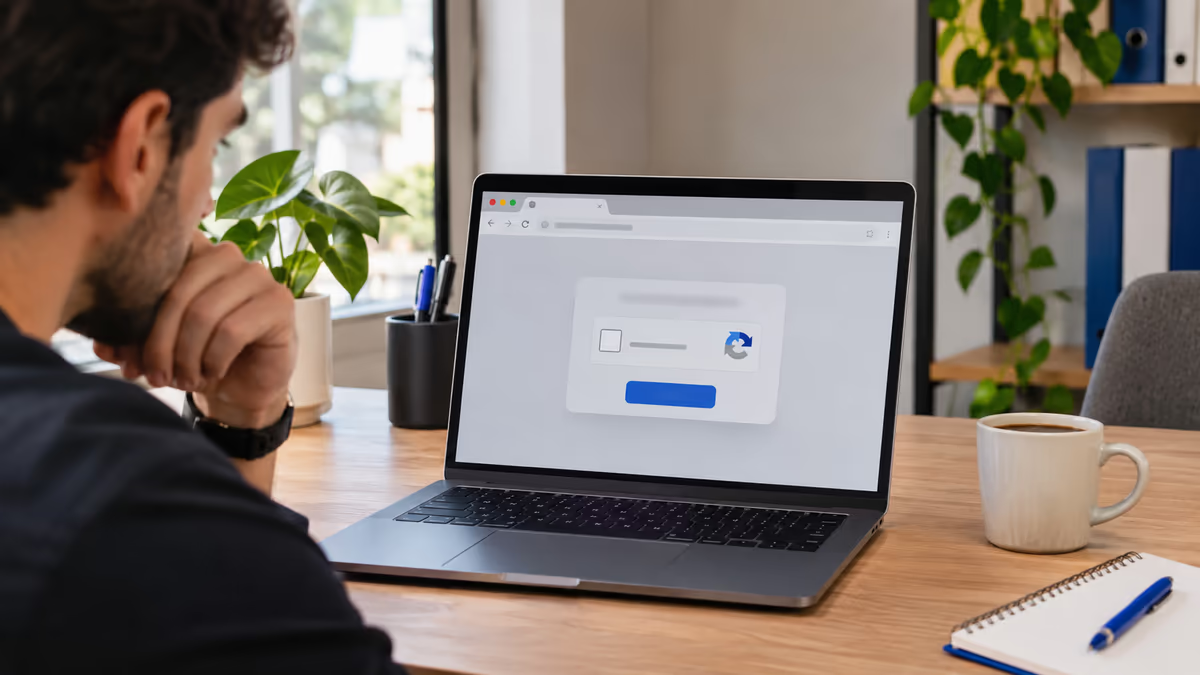
Um cliente avisa que, ao abrir o site da sua empresa, viu uma verificação estranha pedindo uma ação incomum. Você entra no mesmo endereço e a página parece normal. Essa diferença não elimina o risco: um site comprometido pode mostrar conteúdo malicioso só para parte dos visitantes e usar a confiança no domínio da empresa para distribuir malware.
StopAndProtect é o nome dado pela Check Point Research a uma operação criminosa que usou milhares de sites WordPress comprometidos como infraestrutura para entregar componentes de malware, receber instruções e armazenar dados roubados. A operação começou com páginas falsas de verificação associadas à técnica ClickFix, mas nem toda vítima recebeu ransomware e nem todo WordPress vulnerável fazia parte dela.
O que é a operação StopAndProtect?
A Check Point Research identificou a família de ransomware StopAndProtect em meados de maio de 2026 e publicou sua investigação em 18 de agosto daquele ano. Os pesquisadores ampliaram o nome para descrever a operação como um todo: ela reunia ferramentas diferentes, e a criptografia de arquivos era apenas um dos resultados possíveis.
Na cadeia observada, uma falsa verificação tentava induzir a pessoa a executar uma instrução no próprio computador. Depois disso, etapas adicionais podiam instalar componentes para roubar arquivos e credenciais, registrar atividade, bloquear a tela ou criptografar dados. A técnica de persuasão é chamada ClickFix; StopAndProtect é a operação e o conjunto de ferramentas documentados pela pesquisa. Não confunda o método de engenharia social com um único arquivo de malware.
A Check Point encontrou listas com quase 2 mil domínios WordPress comprometidos usados pela operação. Os pesquisadores também contabilizaram mais de 6 mil endereços IP únicos em registros até 24 de julho de 2026, mas alertaram que parte dos registros veio de máquinas de análise e pesquisa, embora a maioria parecesse corresponder a vítimas reais. Em registros de uma única infraestrutura de ClickFix, apareceram cerca de 600 IPs; esse conjunto era limitado e poderia ter sido reiniciado. Portanto, domínios, IPs e computadores não são medidas equivalentes de vítimas confirmadas. A investigação técnica da Check Point Research detalha as limitações. O resumo da Check Point apresenta a escala da campanha em termos de computadores afetados.
Como sites WordPress comprometidos foram usados?
Um site invadido não era apenas uma vitrine para a falsa verificação. Na operação analisada, páginas WordPress serviam etapas de malware, ajudavam a passar instruções às máquinas comprometidas e armazenavam registros, capturas de tela e arquivos retirados delas. Assim, domínios de empresas legítimas podiam funcionar como infraestrutura distribuída para atividades criminosas.
A Check Point também encontrou, em um dos servidores examinados, um mecanismo de persistência instalado como MU-plugin. “MU” significa must-use: esses plugins carregam automaticamente e não aparecem nem são administrados como os plugins comuns na tela padrão do WordPress. No caso analisado, o componente escondia uma função de envio de arquivos e o instalador se apagava depois de configurá-la. Isso é um achado específico da amostra investigada; a simples presença de MU-plugins em um site não é prova de invasão, pois alguns são legítimos.
O relatório mostra ainda uma instalação WordPress de 2021 com quase 40 vulnerabilidades conhecidas. Esse exemplo demonstra o risco de manter software desatualizado, mas não identifica uma única falha responsável por todos os sites da operação. A Check Point não atribuiu todos os comprometimentos a um mesmo plugin, versão ou vetor de entrada. Em outro incidente, a origem pode ser uma senha exposta, uma extensão vulnerável, uma conta invadida ou uma falha na hospedagem; a evidência precisa ser analisada em cada ambiente.
Sete sinais de que um WordPress pode estar comprometido
Nenhum sinal isolado confirma a presença do StopAndProtect. Em conjunto, ou quando surgem sem uma alteração autorizada, eles justificam uma investigação:
- Visitantes relatam uma verificação ou alerta que você não configurou. A pesquisa documentou falsas verificações em parte dos sites da operação; um desafio legítimo de segurança também pode existir, então confirme sua origem.
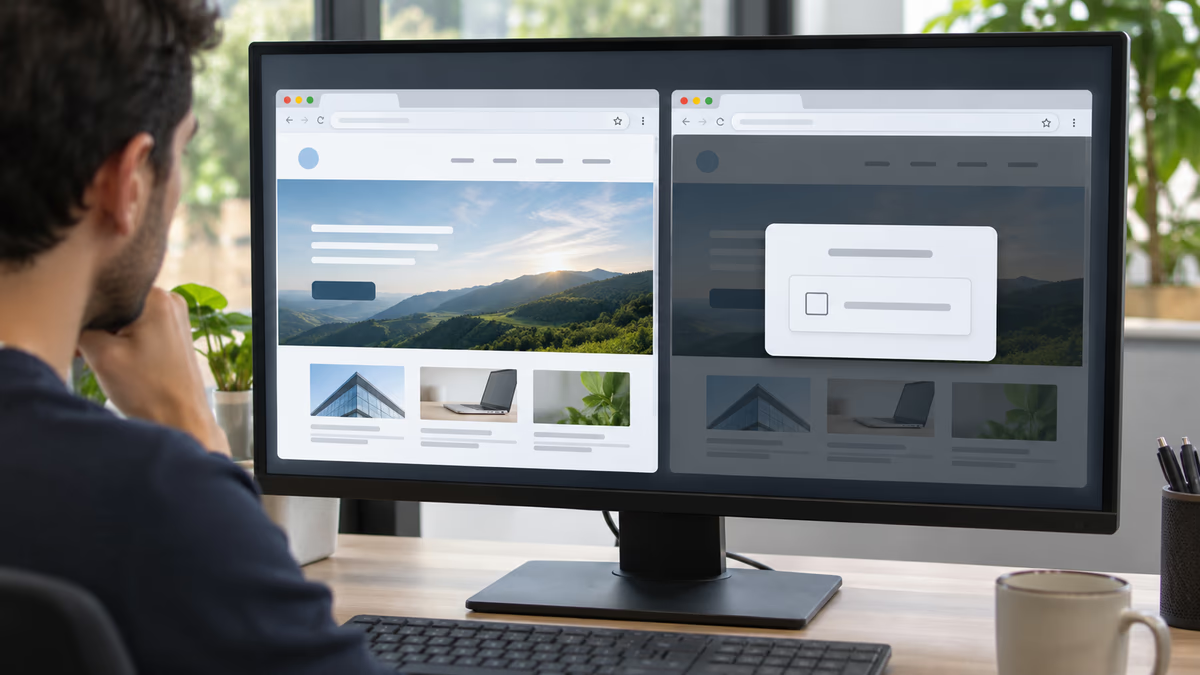
- A página muda conforme o visitante. O site abre para você, mas outra pessoa vê um bloqueio, uma tela diferente ou comportamento suspeito. Diferenças de dispositivo e origem são pistas, não diagnóstico.
- O Search Console aponta problemas de segurança. Conteúdo invadido, engenharia social ou malware pode gerar avisos na Pesquisa Google e no navegador. A ausência de alerta não garante que o site esteja limpo.
- Surgem plugins, temas ou MU-plugins que ninguém reconhece. Confira com quem administra o site antes de concluir que são maliciosos; há componentes legítimos instalados pela hospedagem ou por ferramentas.
- Há contas administrativas ou alterações que você não autorizou. Verifique novos usuários, mudanças em configurações, arquivos e páginas, além de atualizações que não foram feitas pela equipe.
- Arquivos aparecem ou mudam fora do processo normal. Arquivos PHP inesperados, alterações em componentes do núcleo e código desconhecido em temas ou plugins precisam ser comparados com versões confiáveis e com o histórico do site.
- A hospedagem, o navegador ou clientes alertam sobre o domínio. Um bloqueio ou reclamação é um sinal para responder rapidamente, embora seja necessário confirmar a causa antes de atribuí-la a esta operação.
Se você está vendo uma tela de falsa verificação, consulte o guia específico da Codiun sobre como identificar um CAPTCHA falso no WordPress. Ele explica os sinais da tela e como evitar expor visitantes durante a triagem.
Como verificar se o problema está acontecendo no meu site?
Comece pela evidência que já existe. Registre o endereço afetado, data e horário, dispositivo e navegador relatados. Guarde capturas de tela sem pedir que o cliente volte à página, clique em botões, baixe arquivos ou siga instruções. Ninguém deve executar comandos sugeridos por uma verificação suspeita.
Depois, faça uma triagem segura:
- Consulte Problemas de segurança no Search Console. Leia a descrição e as amostras de URLs. O Google informa que os exemplos podem ser incompletos e que certos avisos dependem do contexto de navegação; não reproduzir o problema no seu computador não descarta o alerta.
- Revise contas e mudanças recentes. Procure administradores desconhecidos, plugins e temas adicionados, arquivos alterados e atualizações ou configurações que não correspondem ao histórico da equipe.
- Peça uma análise dos arquivos e componentes. O núcleo do WordPress pode ser comparado com cópias oficiais, mas isso não cobre automaticamente todo tema, plugin, código personalizado, banco de dados ou mecanismo de persistência.
- Consulte a hospedagem e os registros disponíveis. Logs de acesso, alterações de arquivos, eventos do painel e alertas da CDN podem ajudar a reconstruir quando o comportamento começou e quais contas o modificaram.
- Pare se precisar acessar a isca para testar. Não faça testes repetidos no site público. Se o comportamento só aparece em certas condições ou pode expor visitantes, peça à hospedagem ou a um profissional para restringir temporariamente o acesso e analisar uma cópia controlada.
O relatório de segurança do Search Console explica como o Google apresenta conteúdo invadido, malware e engenharia social. A documentação do WordPress.org sobre sites hackeados também recomenda registrar sintomas e horários antes de começar a recuperação.
O que pode acontecer se a infecção não for corrigida?
Enquanto código malicioso permanecer ativo, visitantes podem receber páginas enganosas ou arquivos perigosos. Na operação StopAndProtect, algumas pessoas que interagiram com a falsa verificação expuseram seus computadores ao roubo de arquivos e credenciais; certos componentes também podiam criptografar arquivos. Isso não significa que toda visita infectou o dispositivo nem que todos os sites WordPress da lista mostraram o mesmo conteúdo.
O proprietário pode enfrentar alertas em navegadores, avisos no Google, restrições da hospedagem, perda de confiança e interrupções em vendas ou atendimento. Uma invasão também pode expor informações acessíveis pelo ambiente, mas o relatório da Check Point descreve principalmente dados retirados dos computadores das vítimas da fraude; ele não afirma que o banco de dados de todos os sites WordPress listados foi copiado. Se houver indício de acesso a dados pessoais, a avaliação das medidas de privacidade depende do que ocorreu no incidente concreto.
Como remover o malware e evitar que o problema volte?
Recuperar um site exige mais do que apagar a tela suspeita ou instalar um scanner. Um processo responsável costuma seguir estas etapas:
- Conter e registrar. Se o site ainda exibe conteúdo perigoso, trabalhe com a hospedagem para reduzir a exposição. Guarde horários, avisos e logs; evite apagar evidências antes de preservar uma cópia.
- Investigar o ambiente. Analise arquivos, banco de dados, contas, plugins, temas, tarefas agendadas e acessos à hospedagem. Procure código e persistência em mais de um local.
- Identificar a entrada. Correlacione alterações com logs, acessos e versões de software. Atualizar o WordPress sem saber como a invasão ocorreu pode deixar a conta ou o mecanismo usado pelo invasor ativo.
- Remover os artefatos com controle. Substitua arquivos comprometidos por cópias confiáveis, revise banco e componentes personalizados e remova acessos não autorizados. Não apague arquivos apenas porque o nome parece estranho.
- Corrigir o acesso e trocar credenciais. Atualize ou remova extensões vulneráveis e sem suporte, revogue sessões quando necessário e troque senhas de administradores, hospedagem, banco, SFTP e CDN a partir de um dispositivo confiável.
- Validar a recuperação. Revise páginas e arquivos, teste o site em diferentes navegadores e confira alertas e logs. Se o Google sinalizou o site, solicite revisão depois de corrigir os problemas em todas as páginas afetadas.
- Monitorar reinfecção. Acompanhe alterações de arquivos, contas, logs e comportamento dos visitantes por algum tempo. Um backup só ajuda se for anterior à invasão e a causa também tiver sido corrigida.
Para entender o processo de recuperação em mais detalhe, leia também o que fazer quando o WordPress é hackeado e como remover malware do WordPress com segurança.
Como reduzir a chance de outra invasão?
Mantenha o núcleo, plugins e temas atualizados; remova o que não usa e evite extensões sem manutenção. Use senhas exclusivas, autenticação em dois fatores e contas administrativas apenas para quem precisa. Mantenha backups fora do servidor e teste a restauração. Monitore mudanças e alertas da hospedagem. Essas medidas reduzem riscos e ajudam a detectar alterações cedo, mas não substituem uma investigação quando já há sinais de comprometimento.
Perguntas frequentes sobre StopAndProtect e WordPress
O que é o malware StopAndProtect?
É o nome que a Check Point Research usou para uma operação que reunia componentes de roubo de dados, bloqueio de tela e ransomware. A criptografia era uma possibilidade, não o resultado de todas as infecções.
Como saber se meu WordPress foi invadido?
Verifique relatos de visitantes, Search Console, usuários administrativos, mudanças recentes e arquivos inesperados. A confirmação exige análise do ambiente; esses sinais não identificam por si só StopAndProtect.
Um site infectado pode prejudicar meus clientes?
Pode. Um site comprometido pode exibir conteúdo fraudulento ou distribuir arquivos maliciosos. Na campanha documentada, a falsa verificação tentava convencer visitantes a executar instruções no computador.
Um plugin de segurança remove toda a infecção?
Não há essa garantia. Plugins ajudam a detectar alguns problemas, mas uma limpeza também pode exigir investigar o banco, acessos, arquivos personalizados e mecanismos que reinstalam o código.
Restaurar um backup resolve?
Pode recuperar os arquivos se a cópia for anterior à invasão e confiável. Ainda é necessário corrigir a causa do acesso indevido e revisar credenciais; caso contrário, o invasor pode voltar.
O que faço se meu site exibir uma verificação falsa?
Peça aos visitantes que não interajam com ela nem executem instruções. Registre evidências e solicite contenção e análise técnica. O guia sobre CAPTCHA falso no WordPress detalha como reconhecer esse comportamento.
Como limpar um WordPress hackeado com segurança?
Preserve arquivos e logs, determine como houve acesso, remova a persistência, corrija a falha, troque credenciais e valide o site. Se os sinais persistirem ou a página continuar expondo visitantes, procure uma equipe especializada em recuperação WordPress.
Fontes técnicas
- Check Point Research — Thousands of Hacked WordPress Sites, One Operation: Unmasking StopAndProtect — investigação técnica publicada em 18 de agosto de 2026.
- Check Point — The Mistake That Exposed a Global Cyber Crime Operation — resumo público da investigação, publicado em 18 de agosto de 2026.
- NCSC Nova Zelândia — Compromised Websites Serving ClickFix Pages — orientação geral sobre páginas ClickFix em sites comprometidos; não é atribuição independente de todos esses casos à operação StopAndProtect.
- WordPress.org — FAQ: My site was hacked — documentação de resposta a sites invadidos.
- Google Search Console — Relatório de problemas de segurança — descrição de alertas e revisão após correção.