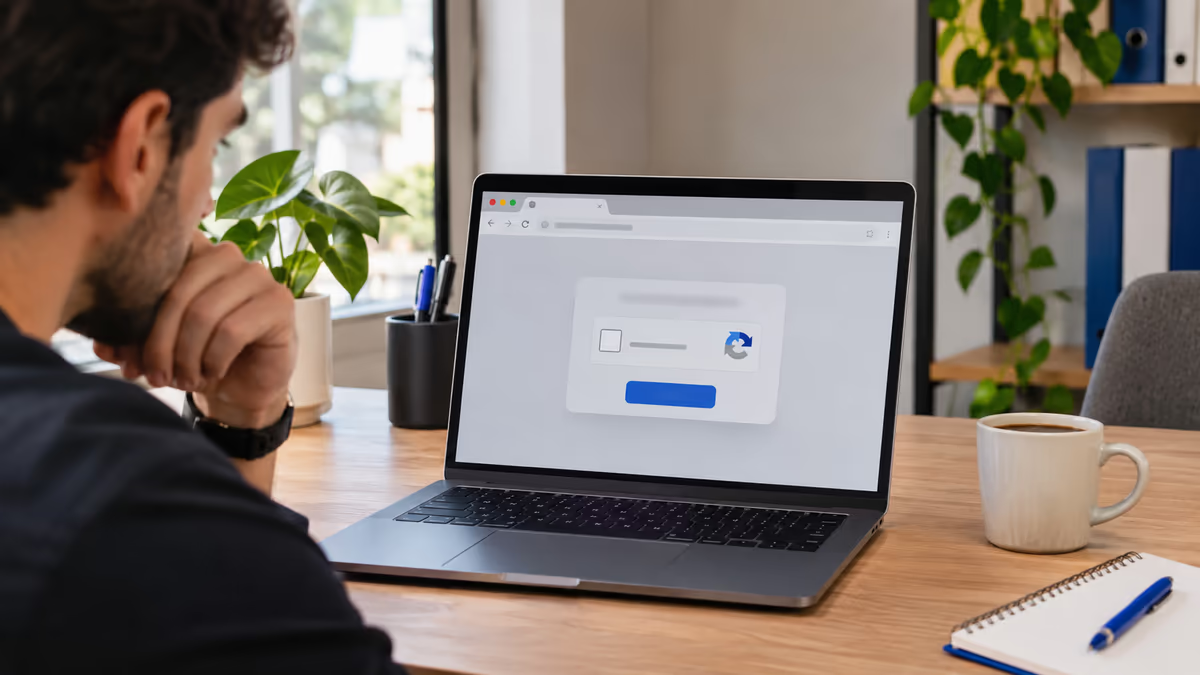
Sim. Uma verificação humana que apareceu sem que você ou sua hospedagem a tenham configurado pode ser sinal de comprometimento, especialmente se pede para baixar algo ou copiar e executar um comando. Isso não prova, sozinho, que o WordPress foi invadido: desafios legítimos de Cloudflare ou de um plugin também existem. Confirme a origem antes de interagir e trate instruções para executar comandos como maliciosas.
Se clientes relatam uma tela estranha, registre o ocorrido e interrompa qualquer orientação para concluí-la. Um CAPTCHA não exige instalação de programas nem execução de comandos no computador.
Como saber se o CAPTCHA do WordPress é falso?
A aparência, por si só, não confirma se a verificação é legítima. Um desafio pode ter sido ativado pelo Cloudflare, pela hospedagem, por um firewall ou por um plugin antispam instalado no site. Confirme se alguém com acesso administrativo configurou a proteção e compare o comportamento com as regras ativas no painel do provedor.
Sinais que justificam investigação:
- A página pede para copiar um texto ou comando, abrir uma ferramenta do Windows e colá-lo, instalar uma extensão ou baixar um arquivo. Isso não é uma etapa normal de CAPTCHA.
- Uma tela desconhecida aparece antes da página habitual, em um endereço diferente do domínio esperado ou com mensagens inconsistentes com o site.
- Só alguns visitantes relatam o problema, por exemplo, quem usa Windows ou chega por um buscador. Diferenças por dispositivo podem acontecer também em filtros legítimos, então são uma pista, não uma prova.
- A verificação aparece e desaparece, muda de idioma ou mostra conteúdo diferente entre celular e computador.
- O dono do site não reconhece a tela, mas visitantes enviam capturas dela. Peça que não cliquem, não copiem comandos e não tentem reproduzir o comportamento.

Como diferenciar uma verificação legítima do Cloudflare?
Uma proteção legítima costuma corresponder a uma regra conhecida do Cloudflare, da hospedagem ou de um plugin. Confirme a configuração no painel do provedor ou com quem administra o site. Um pedido para executar comandos localmente é altamente suspeito; logotipo, cor ou nome não autenticam a página.
Se não administra a conta, peça à hospedagem ou ao responsável técnico que confirme se há um desafio ativo. Uma tela estranha não comprova invasão; a confirmação depende da configuração e de análise técnica.
O que é ClickFix e como um site WordPress pode ser usado no golpe?
ClickFix é engenharia social: uma página falsa apresenta um erro, CAPTCHA ou alerta e induz a pessoa a executar uma ação no computador, como colar um comando. O texto tenta fazer essa ação parecer necessária para continuar; instruções desconhecidas podem iniciar malware. Não reproduza nem repasse o comando.
Um site legítimo pode entrar nessa cadeia quando alguém altera seus arquivos ou componentes; o visitante pode confiar mais em uma tela exibida no domínio conhecido. O código pode estar em plugin, tema, arquivo, banco de dados ou outro componente comprometido. São possibilidades técnicas; só a investigação identifica a causa de cada caso.
A Check Point Research documentou o padrão na operação StopAndProtect: arquivos da operação listavam perto de 2 mil domínios WordPress comprometidos, e um plugin malicioso exibia falsa verificação a visitantes no Windows. No fluxo observado, a página copiava um comando PowerShell para a área de transferência e induzia a vítima a executá-lo. Isso comprova o uso de sites WordPress invadidos para distribuir malware; não prova que todos os domínios exibiam o CAPTCHA nem mede a frequência do método. Leia a investigação da Check Point Research.
Por que a tela pode aparecer só para algumas pessoas?
Um invasor pode condicionar o código ao navegador, sistema operacional, origem ou página solicitada para dificultar a detecção. Regras legítimas também variam por visitante. Um relato isolado não fecha o diagnóstico, mas a exibição seletiva merece investigação — principalmente se vier com instruções para executar algo.
Quais são os riscos de ignorar a verificação?
Se a página for maliciosa, visitantes que seguem as instruções podem instalar malware ou expor credenciais. A simples visualização da tela não prova que o dispositivo foi infectado.
O site pode perder confiança: clientes podem sair, navegadores podem mostrar alertas se detectarem a ameaça e campanhas ou vendas podem ser afetadas. O Google pode registrar um problema de segurança ao identificar conteúdo malicioso; um CAPTCHA estranho não gera punição automática. A hospedagem também pode restringir o acesso durante a investigação.
Como verificar se o site está comprometido sem expor visitantes?
Faça uma triagem sem pedir que clientes abram novamente a página suspeita:
- Registre os relatos. Anote horário, página, navegador e dispositivo. Se receber captura de tela, peça que o visitante oculte dados pessoais; não peça cliques, downloads ou comandos.
- Consulte o Search Console. Veja o relatório de Problemas de segurança e os exemplos de URLs. O Google recomenda não abrir páginas possivelmente infectadas para reproduzir o problema. A ausência de aviso não exclui comprometimento.
- Revise acessos e componentes. Procure administradores desconhecidos, mudanças recentes, plugins ou temas inesperados e atualizações pendentes. Confira também componentes inativos e alterações de arquivos.
- Peça logs à hospedagem ou ao responsável técnico. Registros do servidor, CDN e firewall ajudam a correlacionar horário e páginas. Checksums do WP-CLI podem apontar alterações no núcleo e em plugins oficiais, mas não cobrem todos os arquivos ou componentes personalizados.
- Não teste a isca no site público. Se a análise exigir reprodução, use ambiente isolado e apoio técnico. Pare os testes se houver comando, download suspeito, alerta do navegador, perda de acesso ou administrador desconhecido.
Se você identificou uma verificação que não deveria estar no site, a Codiun oferece uma análise inicial gratuita para investigar a origem e orientar a recuperação. Solicite a avaliação em security.codiun.com.br.
O que fazer imediatamente se o CAPTCHA falso confirmar uma invasão?
- Preserve evidências. Guarde arquivos, banco, logs, horários e capturas antes da limpeza, com uma cópia fora do servidor. Não sobrescreva backups: eles podem ajudar a investigar, mas também podem conter a infecção.
- Contenha a exposição. Se a tela segue ativa ou induz comandos, peça à hospedagem ou equipe técnica para restringir temporariamente o acesso ou mostrar uma página segura de manutenção, sem apagar registros necessários.
- Investigue entrada e persistência. Apagar só a tela pode deixar arquivos, usuários ou tarefas capazes de reinseri-la. Identifique a falha e os acessos ainda ativos.
- Limpe e corrija a causa. Remova o código e a persistência, substitua arquivos comprometidos por cópias confiáveis e atualize ou remova o componente vulnerável. Revise usuários, sessões, chaves e credenciais de WordPress, hospedagem, SFTP, banco e CDN; faça a rotação em dispositivo confiável.
- Valide depois da limpeza. Confira páginas, arquivos, contas e logs, monitore se o CAPTCHA volta e consulte o Search Console. Peça revisão de um alerta só depois de remover o conteúdo malicioso e corrigir a origem.
Backup restaurado ou plugin de segurança não garantem a remoção da causa: o backup pode conter a infecção e o scanner pode deixar persistência. O guia do WordPress.org sobre sites invadidos recomenda documentar sintomas, preservar uma cópia e investigar a entrada. Veja também o que fazer quando o WordPress é hackeado e como remover malware do WordPress.
Como reduzir a chance de isso acontecer novamente?
Mantenha WordPress, temas e plugins atualizados; remova componentes sem uso ou abandonados; instale extensões apenas de fontes confiáveis; limite contas administrativas e habilite autenticação em dois fatores. Use backups frequentes, separados do servidor e testados em restauração. Acompanhe alterações de arquivos e notificações da hospedagem, CDN e Search Console. Nenhuma dessas medidas substitui a investigação de uma invasão já ocorrida, mas juntas reduzem exposição e ajudam a perceber alterações mais cedo.
Para aprofundar cada etapa, leia também como identificar sinais de que o WordPress foi hackeado, por que o WordPress pode redirecionar para outro site e práticas para proteger o WordPress contra invasões.